




【Illustrator】画面上に原寸サイズで表示する方法
2025/12/22
デザイン
今回は、Illustratorで画面上に原寸サイズで表示する方法をご紹介します。
印刷物は最終的に出力して確認するのが基本ですが、
できるだけ試し刷りの回数は減らしたいですよね。
そこで便利なのが、画面上であらかじめ文字の読みやすさや見え方をチェックする方法。
可読性・判読性・視認性を事前に確認しておけば、無駄な印刷を減らすことができます。
それでは、具体的な手順を見ていきましょう!
手順
ステップ.01
画面上で「Ctrl」+「1」を押します。
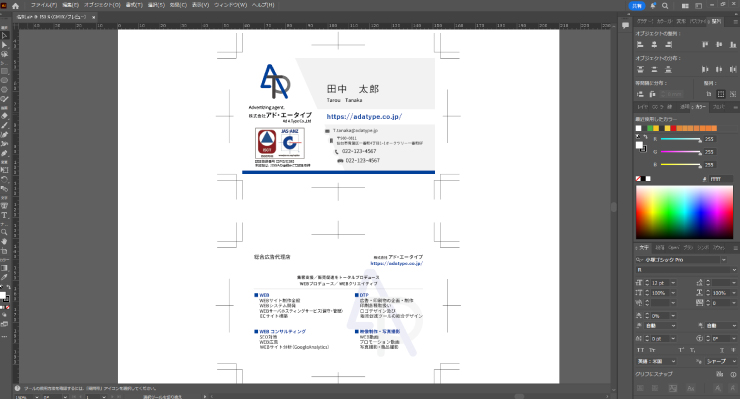
ステップ.02
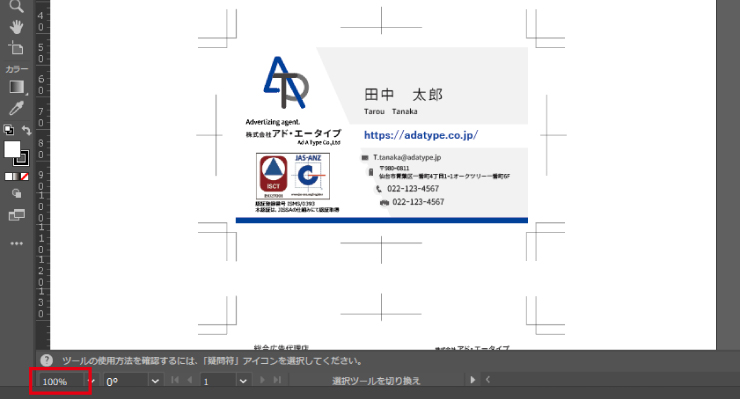
赤枠の部分が100%の状態になっていると原寸サイズの大きさになります。
ステップ.03
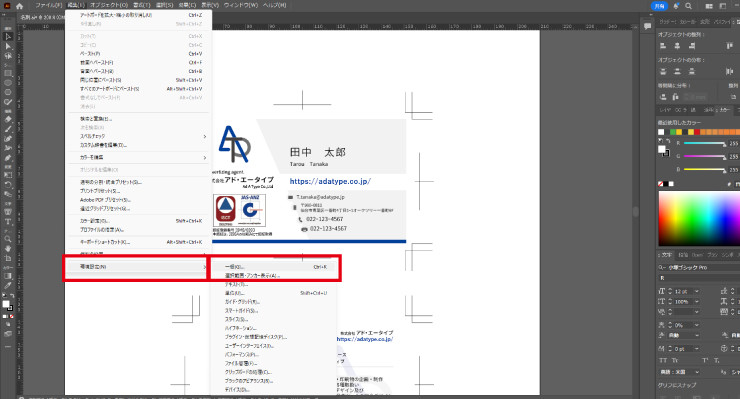
100%にならない場合は「編集」→「環境設定」→「一般」を選択します。
ステップ.04
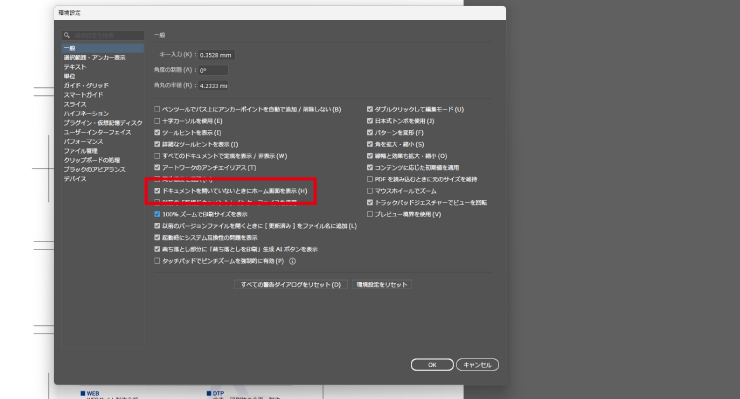
「ドキュメントを開いていないときにホーム画面を表示」にチェックを入れると問題が解消されます。
まとめ
いかがでしたでしょうか。
Illustratorで原寸サイズ表示を活用すれば、印刷前の段階でも
文字の大きさや行間、全体のバランスを画面上でしっかり確認することができます。
事前に可読性・判読性・視認性をチェックしておくことで、
無駄な試し刷りを減らし、作業時間やコストの削減にもつながります。
「印刷してみないと分からない…」と感じる場面こそ、
まずは画面上で原寸表示を試してみるのがおすすめです。
ぜひ日々のデザイン制作に取り入れてみてください。

















 会社案内ダウンロード
 お問い合わせ・ご相談
 お電話でのお問い合わせ
 022-716-3883