





STAFF BLOGスタッフブログ
【Illustrator】テキストを分割する方法
2025/12/04
デザイン

今回はIllustratorでテキスト入力する際によくある悩み事、
「分割して入力すればよかった~!」を解消する方法をご紹介。
情報追加でレイアウト変更が余儀なくされる時や、
コピペした一括テキストを表にしたいなど、様々なシーンで活用できると思います。
簡単にできるので是非!それでは見ていきましょう。
分割手順
ステップ.01
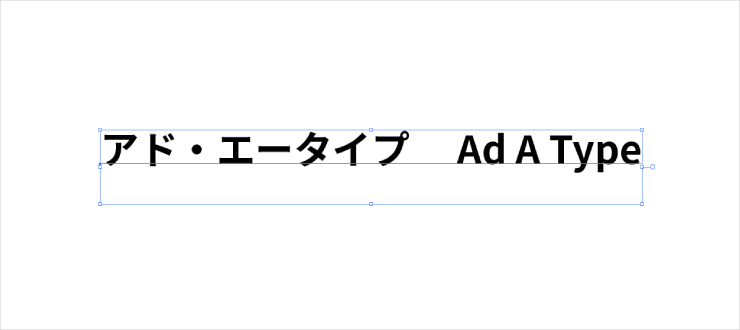
まずはテキストを入力します。
ステップ.02
分割したい箇所を改行します。

ステップ.03
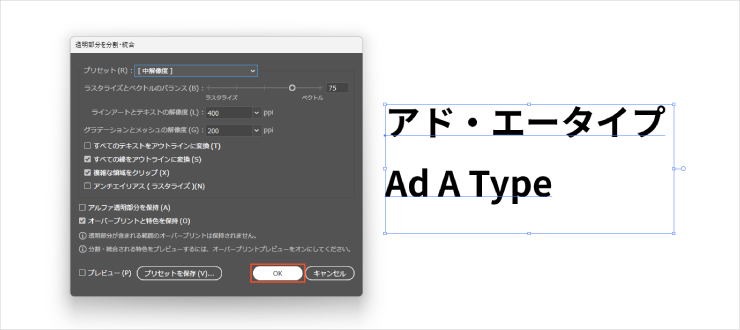
テキストを選択した状態で「オブジェクト」→「透明部分を分割・統合」→「OKボタン」をクリックします。
ステップ.04
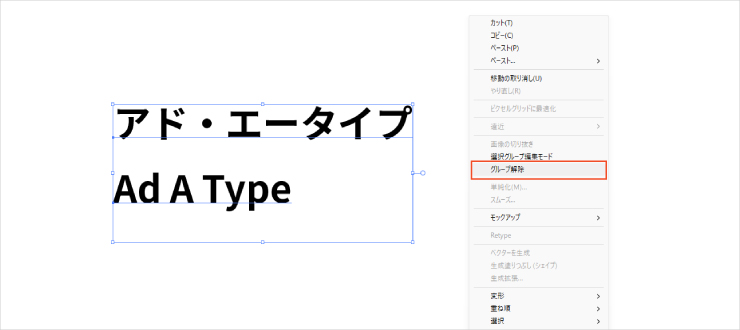
右クリックで「グループ解除」をします。
ステップ.05
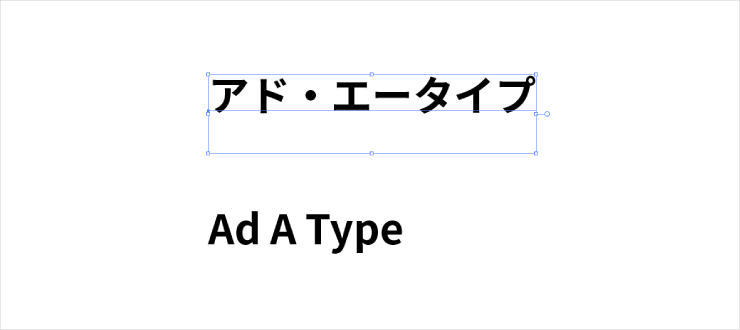
分割が完了しました!簡単ですね。
まとめ
いかがでしたでしょうか。
一つ注意してほしい点が、透明部分を分割・統合したテキストのカーニングが変化することがあります。
なので、なるべくカーニングする前に分割することをオススメします◎
最後まで読んでいただきありがとうございました。





最近の記事RECENT POSTS




人気の記事POPULAR POSTS



カテゴリーCATEGORY





Contact usお問い合わせ
-
 会社案内ダウンロード
広告代理・制作のご検討されたい方へ
会社案内ダウンロード
パンフレットをご用意しております。 -
 お問い合わせ・ご相談
ホームページ制作・運用・更新についての
お問い合わせ・ご相談
ご相談やお問い合わせはこちら -
 お電話でのお問い合わせ
お電話でのご相談も随時受け付けております。
お気軽にご連絡ください。 022-716-3883
平日 10:00~19:00
022-716-3883
平日 10:00~19:00