




STAFF BLOGスタッフブログ
【Illustrator】オープンパスとクローズパスとは? 違いをわかりやすく解説!
今回は久しぶりにデザイン知識のブログを書いてみました!
アドビのIllustratorを使っているとよく耳にする 「オープンパス」「クローズパス」。
実はこれ、デザイン制作においてとても大切な要素です。
この記事では、両者の違いや使い分け、変換方法から塗りのオープンパスの連結方法までわかりやすく解説していきますので
是非最後までご覧ください!それでは見ていきましょう。
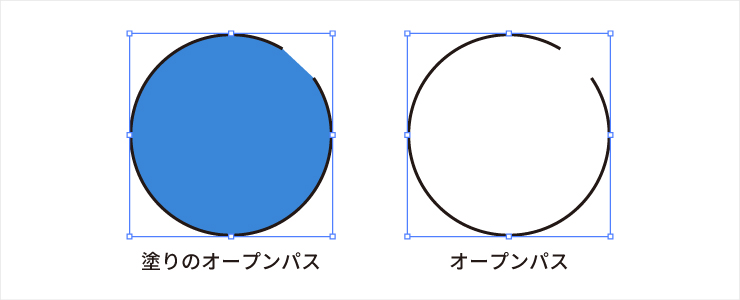
オープンパス(Open Path)とは?
オープンパスは、始点と終点が 繋がっていない線 のこと。
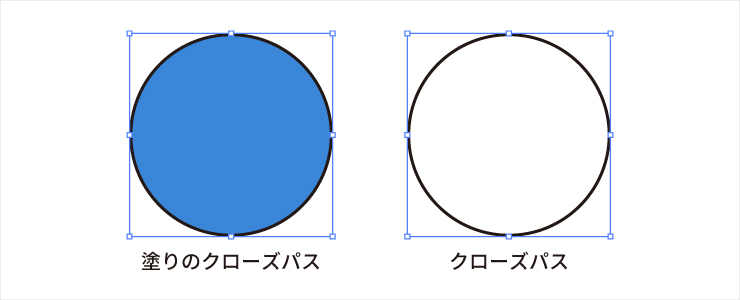
クローズパス(Closed Path)とは?
クローズパスは、始点と終点が しっかり繋がって閉じているパスのこと。
オープンパスとクローズパスの使い分け
単なるライン → オープンパス
形として塗りたい/マスクに使いたい → クローズパス

塗りのオープンパスは要注意!印刷の際にデザインがおかしくなってしまったり、ストック素材の審査の際に、審査落ちになることもあるのでチェックしておきましょう。
塗りのオープンパスの見つけ方
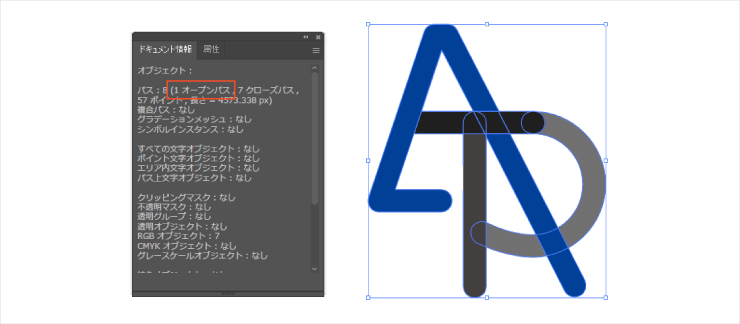
「ウインドウ」→「ドキュメント情報」→「右上メニューバー」→「オブジェクト」からオープンパスの数が表示されます。
簡単なオープンパスの連結方法
連結のショートカット
Mac=「⌘」+「Ctrl」+「J」
Win=「Ctrl」+「J」
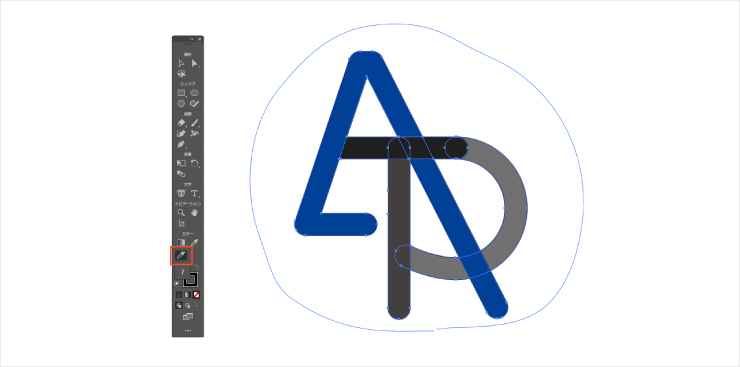
ナイフツールで一括連結
メニューバーから「ナイフツール」を選択します。(ない場合はメニューバー下部の「…」ボタンから選択)
ベクターをまるまる囲むだけで完了します!
まとめ
いかがでしたでしょうか。
今回抑えておきたいポイントは
・塗りのみはクローズパス。線のみはオープンパスを使い分ける
・オープンパスは塗りを扱うとトラブルの原因になるので要注意!
入稿やクライアント納品の前には、パスがきちんと閉じているか、チェックしてくださいね。
最後まで読んでいただきありがとうございました。





最近の記事RECENT POSTS




人気の記事POPULAR POSTS



カテゴリーCATEGORY




Contact usお問い合わせ
-
 会社案内ダウンロード
広告代理・制作のご検討されたい方へ
会社案内ダウンロード
パンフレットをご用意しております。 -
 お問い合わせ・ご相談
ホームページ制作・運用・更新についての
お問い合わせ・ご相談
ご相談やお問い合わせはこちら -
 お電話でのお問い合わせ
お電話でのご相談も随時受け付けております。
お気軽にご連絡ください。 022-716-3883
平日 10:00~19:00
022-716-3883
平日 10:00~19:00